Δίας
Δίας
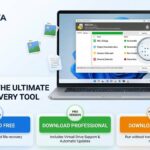
Το WinfrGUI είναι ένα από τα πιο χρήσιμα δωρεάν εργαλεία για χρήστες Windows που έχουν χάσει κατά λάθος αρχεία. Ουσιαστικά, αποτελεί το “πρόσωπο” (γραφικό περιβάλλον) του Windows File Recovery της Microsoft, το οποίο κανονικά λειτουργεί μόνο με γραμμή εντολών (CMD).
Ακολουθεί ένας πλήρης οδηγός για το τι είναι, πώς λειτουργεί και πού θα το βρείτε.
Τι είναι το WinfrGUI;
Το WinfrGUI είναι ένα δωρεάν λογισμικό ανάκτησης δεδομένων που προσφέρει μια απλή και κατανοητή διεπαφή για το εργαλείο Windows File Recovery (WFR). Ενώ το επίσημο εργαλείο της Microsoft απαιτεί την πληκτρολόγηση σύνθετων εντολών, το WinfrGUI σας επιτρέπει να επαναφέρετε αρχεία με λίγα μόνο κλικ.
Κύρια Χαρακτηριστικά
- Quick Scan: Γρήγορη σάρωση για πρόσφατα διαγραμμένα αρχεία από δίσκους με σύστημα αρχείων NTFS.
- Deep Scan: Βαθιά σάρωση που ψάχνει byte-προς-byte, ιδανική για δίσκους που έχουν διαμορφωθεί (format) ή έχουν καταστραφεί.
- Υποστήριξη Αρχείων: Ανακτά φωτογραφίες (JPEG, PNG), έγγραφα (PDF, DOCX), βίντεο, αρχεία ήχου και συμπιεσμένους φακέλους (ZIP).
- Συσκευές: Λειτουργεί σε εσωτερικούς σκληρούς δίσκους (HDD/SSD), εξωτερικούς δίσκους, USB sticks και κάρτες μνήμης.
Ιστορικό Εκδόσεων (Versions)
Το WinfrGUI αναπτύσσεται από την ομάδα της AOMEI και παραμένει μια ελαφριά και σταθερή εφαρμογή.
| Έκδοση | Σημαντικές Αλλαγές |
| v1.0.0 | Η αρχική κυκλοφορία. Βασική υποστήριξη για NTFS, FAT, exFAT και ReFS. |
| v1.1.0 | Βελτιστοποίηση της ταχύτητας σάρωσης και διορθώσεις σφαλμάτων στη διεπαφή χρήστη. |
| v1.2.x | Βελτιωμένη συμβατότητα με τις τελευταίες ενημερώσεις των Windows 10 και Windows 11. |
| Current | Συνεχείς μικρο-βελτιώσεις στη σταθερότητα του Deep Scan. |
Λήψη και Εγκατάσταση (Download Links)
Το λογισμικό είναι Freeware (εντελώς δωρεάν) και μπορείτε να το κατεβάσετε από τις παρακάτω πηγές:
- Επίσημη Ιστοσελίδα (Προτεινόμενο): WinfrGUI Official Download
- MajorGeeks: Download WinfrGUI
- Softpedia: WinfrGUI Mirror
[!IMPORTANT]
Σημαντική Συμβουλή: Μην εγκαθιστάτε ποτέ το WinfrGUI στον ίδιο δίσκο από τον οποίο προσπαθείτε να ανακτήσετε αρχεία, καθώς μπορεί να εγγράψει δεδομένα πάνω στα διαγραμμένα αρχεία και να τα καταστρέψει οριστικά.
Πώς να το χρησιμοποιήσετε (Βήμα-Βήμα)
- Επιλογή Δίσκου: Επιλέξτε το διαμέρισμα (partition) από το οποίο χάθηκαν τα αρχεία.
- Επιλογή Προορισμού: Επιλέξτε έναν διαφορετικό δίσκο ή USB για να αποθηκευτούν τα αρχεία που θα βρεθούν.
- Επιλογή Λειτουργίας:
- Επιλέξτε Quick Scan αν τα αρχεία διαγράφηκαν πρόσφατα.
- Επιλέξτε Deep Scan για πιο δύσκολες περιπτώσεις.
- Έναρξη: Πατήστε το κουμπί “Start Recovery”.
Απαιτήσεις Συστήματος
- Λειτουργικό: Windows 10 (έκδοση 19041.0 ή νεότερη) και Windows 11.
- Σύστημα Αρχείων: NTFS, FAT, exFAT, ReFS.