Δίας
Δίας
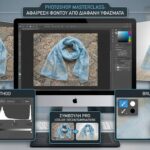
Η αφαίρεση ενός πολύπλοκου φόντου (π.χ. μαλλιά, δέντρα, ημιδιαφανή αντικείμενα) είναι μια από τις πιο απαιτητικές αλλά και ικανοποιητικές δεξιότητες στο Photoshop. Ξέχνα το “Magic Wand” – για επαγγελματικό αποτέλεσμα θα χρειαστείς πιο προηγμένα εργαλεία.
Ακολουθεί ο οδηγός για να τα καταφέρεις βήμα-βήμα:
1. Η Αρχική Επιλογή (Select Subject)
Πριν μπεις στις λεπτομέρειες, άφησε το Photoshop να κάνει τη “βαριά” δουλειά της αναγνώρισης του αντικειμένου.
- Πήγαινε στο μενού Select > Subject.
- Η τεχνητή νοημοσύνη (Adobe Sensei) θα δημιουργήσει ένα περίγραμμα γύρω από το κύριο θέμα σου. Μην ανησυχείς αν δεν είναι τέλειο ακόμα.
2. Το Περιβάλλον “Select and Mask”
Αυτό είναι το “κλειδί” για τα δύσκολα σημεία όπως οι τρίχες των μαλλιών.
- Με ενεργή την επιλογή σου, πάτα το κουμπί Select and Mask στην επάνω μπάρα επιλογών.
- Άλλαξε το View Mode σε “On Layers” ή “Black” για να βλέπεις καθαρά τι αφαιρείται.
- Refine Edge Brush Tool (R): Αυτό είναι το σημαντικότερο εργαλείο. Πέρασε το βούρτσισμα πάνω από τις άκρες των μαλλιών ή του φόντου που “περισσεύει”. Το Photoshop θα αναλύσει τα pixels και θα κρατήσει μόνο τις λεπτές λεπτομέρειες.
3. Ρυθμίσεις Βελτίωσης (Global Refinements)
Στο δεξί πάνελ του Select and Mask, μπορείς να τελειοποιήσεις την επιλογή:
- Smooth: Ανεβάστε το ελάχιστα (1-5) για να αποφύγετε τις οδοντωτές άκρες.
- Contrast: Προσθέτει “σκληρότητα” στις άκρες αν φαίνονται πολύ θολές.
- Shift Edge: Μετακίνησε το slider προς τα αριστερά (αρνητικές τιμές) για να “μαζέψεις” την επιλογή προς τα μέσα και να εξαφανίσεις τυχόν υπολείμματα του φόντου (halo).
4. Καθαρισμός Χρωμάτων (Decontaminate Colors)
Συχνά, ακόμα και αν το φόντο φύγει, μένει μια “χρωματική αύρα” από το παλιό background πάνω στο αντικείμενο.
- Στο κάτω μέρος του πάνελ, τσέκαρε το κουτάκι Decontaminate Colors.
- Στο Output To, επίλεξε New Layer with Layer Mask. Αυτό είναι το πιο ασφαλές, καθώς δεν καταστρέφει την αρχική σου εικόνα.
5. Η Μέθοδος των Channels (Για πολύ προχωρημένους)
Αν το Select and Mask αποτύχει (π.χ. σε πολύ χαμηλή αντίθεση), χρησιμοποιούμε τα Κανάλια:
- Πήγαινε στο πάνελ Channels και βρες αυτό με την υψηλότερη αντίθεση (συνήθως το Blue).
- Κάνε δεξί κλικ και Duplicate το κανάλι.
- Χρησιμοποίησε τα Levels (Ctrl+L) για να κάνεις το αντικείμενο τελείως μαύρο και το φόντο τελείως λευκό.
- Κράτα πατημένο το Ctrl και κάνε κλικ στο εικονίδιο του καναλιού για να δημιουργήσεις επιλογή.
Tips για Τέλειο Αποτέλεσμα:
- Ζουμ: Δούλεψε σε τουλάχιστον 200% μεγέθυνση όταν καθαρίζεις τις άκρες.
- Pen Tool: Αν το αντικείμενο έχει σκληρές, γεωμετρικές άκρες (π.χ. ένα αυτοκίνητο), το Pen Tool παραμένει ο βασιλιάς της ακρίβειας.
- Προσωρινό Φόντο: Τοποθέτησε ένα layer με έντονο χρώμα (π.χ. φωσφοριζέ πράσινο) κάτω από το αντικείμενό σου για να εντοπίσεις ατέλειες που δεν φαίνονται στο διαφανές φόντο.