Δίας
Δίας
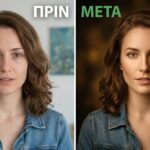
Η μετατροπή μιας εικόνας χαμηλής ανάλυσης σε υψηλή στο Photoshop έχει βελτιωθεί θεαματικά τα τελευταία χρόνια χάρη στην Τεχνητή Νοημοσύνη (AI). Παρόλο που δεν μπορείς να “δημιουργήσεις” λεπτομέρεια που δεν υπήρχε ποτέ με μαγικό τρόπο, μπορείς να πετύχεις εξαιρετικά αποτελέσματα.
Ακολουθούν οι δύο καλύτερες μέθοδοι:
Μέθοδος 1: Χρήση του Neural Filter “Photo Restoration” (Η πιο σύγχρονη)
Αυτή είναι η ιδανική μέθοδος αν η εικόνα σου είναι παλιά, έχει “θόρυβο” ή pixels που φαίνονται έντονα.
- Άνοιξε την εικόνα στο Photoshop.
- Πήγαινε στο μενού Filter > Neural Filters.
- Κατέβασε και ενεργοποίησε το φίλτρο Photo Restoration.
- Αύξησε την τιμή στο Enhance Face (αν υπάρχουν πρόσωπα) και στο Photo Relief.
- Στο κάτω μέρος, επίλεξε Output to: New Layer και πάτα OK.
Μέθοδος 2: Image Size με “Preserve Details 2.0” (Η κλασική)
Αυτή η μέθοδος είναι η καλύτερη για γενική μεγέθυνση (upscaling) χωρίς να αλλοιωθεί ο χαρακτήρας της εικόνας.
- Πήγαινε στο μενού Image > Image Size…
- Βεβαιωθείτε ότι το εικονίδιο της αλυσίδας (Link) είναι ενεργοποιημένο για να διατηρηθούν οι αναλογίες.
- Άλλαξε τη μονάδα μέτρησης σε Pixels ή Percent.
- Εισήγαγε τις νέες διαστάσεις (π.χ. αύξησε το Width κατά 200% ή 300%).
- Στο πεδίο Resample, επίλεξε το Preserve Details 2.0.
- Αν δεν το βλέπεις, ενεργοποίησέ το από το Edit > Preferences > Technology Previews > Enable Preserve Details 2.0 Upscale.
- Προάρμοσε το slider Reduce Noise για να εξομαλύνεις τα “τεχνουργήματα” (artifacts) που δημιουργούνται από τη μεγέθυνση.
- Πάτα OK.
Μέθοδος 3: Το “έξυπνο” Camera Raw Upscaling (Super Resolution)
Αυτή η λειτουργία χρησιμοποιεί προηγμένους αλγόριθμους για να διπλασιάσει την ανάλυση.
- Κάνε δεξί κλικ στο layer της εικόνας και επίλεξε Convert to Smart Object.
- Πήγαινε στο Filter > Camera Raw Filter.
- Κάνε δεξί κλικ πάνω στην εικόνα και επίλεξε Enhance…
- Στο παράθυρο που θα ανοίξει, τσέκαρε το Super Resolution.
- Πάτα Enhance. Το Photoshop θα δημιουργήσει μια νέα, μεγεθυμένη εκδοχή της εικόνας με πολύ καθαρές λεπτομέρειες.
Συμβουλές για καλύτερα αποτελέσματα
- Smart Objects: Πριν ξεκινήσεις οποιαδήποτε αλλαγή, μετέτρεψε το layer σε Smart Object (δεξί κλικ > Convert to Smart Object) ώστε να μπορείς να αλλάζεις τις ρυθμίσεις αργότερα χωρίς να καταστρέφεις την εικόνα.
- Sharpening: Μετά τη μεγέθυνση, ίσως χρειαστεί λίγο “ακόνισμα”. Πήγαινε στο Filter > Sharpen > Smart Sharpen για να δώσεις έμφαση στις λεπτομέρειες.
- Μην το παρακάνεις: Μια αύξηση 200-300% είναι συνήθως το όριο. Πέρα από αυτό, η εικόνα θα αρχίσει να μοιάζει με “ζωγραφιά” ή να θολώνει υπερβολικά.