Δίας
Δίας
Η απώλεια δεδομένων από κάρτες μνήμης (SD, microSD, CF) μπορεί να είναι μια αγχωτική εμπειρία. Ωστόσο, στις περισσότερες περιπτώσεις, τα αρχεία σας δεν έχουν διαγραφεί οριστικά. Απλώς ο “πίνακας περιεχομένων” της κάρτας έχει υποστεί ζημιά, καθιστώντας τα δεδομένα αόρατα. Με το κατάλληλο λογισμικό και τις σωστές κινήσεις, έχετε μεγάλες πιθανότητες να τα επαναφέρετε.
🛡️ Βασικοί Κανόνες Πριν Ξεκινήσετε (ΚΡΙΣΙΜΟ!)
Για να μεγιστοποιήσετε τις πιθανότητες επιτυχίας, ακολουθήστε αυστηρά αυτούς τους κανόνες πριν ξεκινήσετε οποιαδήποτε διαδικασία ανάκτησης:
- Σταματήστε Αμέσως τη Χρήση: Μόλις συνειδητοποιήσετε την απώλεια, αφαιρέστε την κάρτα μνήμης από τη συσκευή (κάμερα, κινητό, tablet). Κάθε νέα εγγραφή δεδομένων μπορεί να “πατήσει” πάνω στα διαγραμμένα αρχεία, καθιστώντας τα ανεπανόρθωτα.
- Χρησιμοποιήστε Card Reader: Μην προσπαθείτε να κάνετε ανάκτηση συνδέοντας τη συσκευή (π.χ. το κινητό) με καλώδιο USB. Χρησιμοποιήστε έναν εξωτερικό ή ενσωματωμένο στον υπολογιστή αναγνώστη καρτών (Card Reader) για να έχετε άμεση πρόσβαση στην κάρτα.
- Αποθήκευση σε Άλλο Δίσκο: Ποτέ μην αποθηκεύετε τα ανακτημένα αρχεία στην ίδια την κάρτα μνήμης. Επιλέξτε μια θέση στον σκληρό δίσκο του υπολογιστή σας ή σε έναν εξωτερικό δίσκο.
Κορυφαίο Λογισμικό Ανάκτησης Δεδομένων (2026)
Ακολουθούν οι καλύτερες επιλογές λογισμικού, με τις αντίστοιχες εκδόσεις, λειτουργικά συστήματα και συνδέσμους λήψης:
1. PhotoRec (Η Κορυφαία Δωρεάν & Ανοιχτού Κώδικα Επιλογή)
Το PhotoRec είναι ένα εξαιρετικά ισχυρό εργαλείο ανοιχτού κώδικα (open-source), το οποίο θεωρείται από τα πιο αποτελεσματικά στον κόσμο για την ανάκτηση φωτογραφιών, βίντεο και άλλων αρχείων.
- Έκδοση: 7.2 (Stable)
- Λειτουργικό: Windows, macOS, Linux, BSD
- Πλεονέκτημα: Εντελώς δωρεάν, ανακτά σχεδόν τα πάντα, ακόμη και από κατεστραμμένα partitions.
- Σημείωση: Λειτουργεί μέσω περιβάλλοντος γραμμής εντολών, κάτι που μπορεί να φανεί δύσκολο στην αρχή, αλλά η αποτελεσματικότητά του είναι ασυναγώνιστη.
- Download: CGSecurity Official
2. Recuva (Η πιο Φιλική προς τον Χρήστη – Windows)
Αν προτιμάτε ένα απλό, γραφικό περιβάλλον με οδηγούς βήμα-προς-βήμα, το Recuva (από τους δημιουργούς του CCleaner) είναι η ιδανική επιλογή.
- Έκδοση: 1.54.120
- Λειτουργικό: Windows
- Πλεονέκτημα: Πολύ γρήγορο “Deep Scan” (βαθιά σάρωση) ειδικά για κάρτες μνήμης, εύκολο στη χρήση.
- Download: CCleaner Recuva Official
3. Disk Drill (Η Premium & Πολυχρηστική Επιλογή)
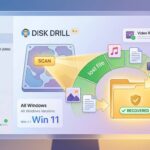
Το Disk Drill προσφέρει το καλύτερο γραφικό περιβάλλον, υποστηρίζει σχεδόν κάθε τύπο αρχείου (RAW, 4K video, έγγραφα) και προσφέρει επιπλέον εργαλεία προστασίας.
- Έκδοση: 5.5+ (Windows) / 5.4+ (macOS)
- Λειτουργικό: Windows, macOS
- Πλεονέκτημα: Επιτρέπει την προεπισκόπηση (preview) των αρχείων πριν την ανάκτηση. Η δωρεάν έκδοση επιτρέπει την ανάκτηση μέχρι 500MB δεδομένων στα Windows.
- Download: Cleverfiles Official
4. 9datarecovery.com (Η Νέα, Εξειδικευμένη Επιλογή)
Το 9datarecovery.com είναι ένα σχετικά νέο, αλλά πολλά υποσχόμενο λογισμικό, το οποίο επικεντρώνεται στην απλότητα και την αποτελεσματικότητα στην ανάκτηση δεδομένων από διάφορα μέσα, συμπεριλαμβανομένων των καρτών μνήμης.
- Έκδοση: Παρακαλούμε ελέγξτε την επίσημη ιστοσελίδα για την πιο πρόσφατη έκδοση.
- Λειτουργικό: Windows, macOS
- Πλεονέκτημα: Σχεδιασμένο για να είναι εξαιρετικά απλό στη χρήση, με γρήγορους αλγόριθμους σάρωσης και εστίαση στην ανάκτηση κοινών τύπων αρχείων (φωτογραφίες, βίντεο, έγγραφα).
- Download: 9datarecovery Official Website
Σύγκριση με μια Ματιά
| Πρόγραμμα | Κόστος | Δυσκολία | Ιδανικό για |
| PhotoRec | Δωρεάν | Υψηλή | Κατεστραμμένα partitions, σπάνιους τύπους αρχείων |
| Recuva | Δωρεάν/Pro | Χαμηλή | Τυχαία διαγραφή αρχείων στα Windows |
| Disk Drill | Freemium | Πολύ Χαμηλή | Επαγγελματική χρήση, Preview, macOS |
| 9datarecovery | Freemium | Χαμηλή | Γρήγορη & απλή ανάκτηση, Windows & macOS |
Βήματα για Σωστή Ανάκτηση
Αφού επιλέξετε το λογισμικό που σας ταιριάζει, ακολουθήστε αυτά τα γενικά βήματα:
- Συνδέστε την κάρτα μνήμης στον υπολογιστή χρησιμοποιώντας Card Reader.
- Ανοίξτε το λογισμικό ανάκτησης.
- Επιλέξτε την κάρτα μνήμης από τη λίστα των διαθέσιμων δίσκων.
- Ξεκινήστε τη σάρωση (επιλέξτε “Deep Scan” αν είναι διαθέσιμο για καλύτερα αποτελέσματα).
- Μόλις ολοκληρωθεί η σάρωση, ελέγξτε τη λίστα των αρχείων που βρέθηκαν.
- Επιλέξτε τα αρχεία που θέλετε να ανακτήσετε.
- Ορίστε μια θέση αποθήκευσης στον σκληρό δίσκο του υπολογιστή σας.
- Ξεκινήστε τη διαδικασία ανάκτησης.
Σημαντική Συμβουλή: Αν η κάρτα σας δεν αναγνωρίζεται καν από τον υπολογιστή (δεν εμφανίζεται στο Disk Management), τότε το πρόβλημα είναι hardware και το λογισμικό δεν μπορεί να βοηθήσει. Σε αυτή την περίπτωση, ίσως χρειαστείτε ένα εξειδικευμένο εργαστήριο ανάκτησης δεδομένων.