Dias
Dias
Το rcvPortable (Recover 4 All Portable) είναι μια εξαιρετική λύση για την ανάκτηση διαγραμμένων αρχείων, ειδικά όταν θέλετε να αποφύγετε την εγκατάσταση νέου λογισμικού στον δίσκο που “έπαθε τη ζημιά”. Η φορητή (portable) φύση του σημαίνει ότι μπορείτε να το τρέξετε απευθείας από ένα USB stick.
Ακολουθεί ένας πλήρης οδηγός για τη χρήση και την απόκτησή του.
🛠️ Τι είναι το rcvPortable;
Το rcvPortable είναι ουσιαστικά η “φορητή” έκδοση του γνωστού Recuva, συσκευασμένη από την ομάδα του PortableApps.com. Σας επιτρέπει να σκανάρετε σκληρούς δίσκους, κάρτες μνήμης και USB για αρχεία που διαγράφηκαν κατά λάθος (ακόμα και μετά από άδειασμα του κάδου ανακύκλωσης).
Κύρια Χαρακτηριστικά:
- Ανάκτηση από κατεστραμμένους δίσκους: Μπορεί να διαβάσει αρχεία ακόμα και από δίσκους που έχουν υποστεί format.
- Deep Scan (Βαθιά Σάρωση): Για αρχεία που είναι δύσκολο να βρεθούν.
- Ασφαλής Διαγραφή: Αντίστροφη λειτουργία για να καταστρέψετε οριστικά ένα αρχείο ώστε να μην ανακτάται από κανέναν.
- Μηδενικό Ίχνος: Δεν αφήνει κατάλοιπα στο registry των Windows.
📥 Λήψη και Εγκατάσταση (Download Links)
Μπορείτε να βρείτε την εφαρμογή στις εξής εκδόσεις:
- PortableApps Edition (Συνιστώμενο): Η πιο σταθερή έκδοση που ενημερώνεται συχνά.
- Recuva Builds (Official): Η επίσημη έκδοση “Builds” της Piriform (δημιουργού του Recuva), η οποία περιλαμβάνει το
.zipαρχείο χωρίς installer.
🚀 Οδηγός Χρήσης Βήμα-Βήμα
1. Προετοιμασία
Κατεβάστε το αρχείο και αποθηκεύστε το σε ένα USB stick.
Προσοχή: Ποτέ μην κατεβάζετε ή αποσυμπιέζετε την εφαρμογή στον δίσκο από τον οποίο θέλετε να ανακτήσετε αρχεία, γιατί μπορεί να “γράψετε” πάνω στα διαγραμμένα δεδομένα και να τα καταστρέψετε οριστικά.
2. Εκκίνηση του Wizard
Μόλις ανοίξετε το rcvPortable.exe, θα εμφανιστεί ο Recuva Wizard. Είναι ο πιο εύκολος τρόπος για αρχάριους:
- Επιλέξτε τον τύπο αρχείων (Pictures, Music, Documents, κλπ).
- Επιλέξτε την τοποθεσία (π.χ. “In the Recycle Bin” ή σε συγκεκριμένο φάκελο).
3. Σάρωση (Scanning)
Πατήστε Start. Αν η γρήγορη σάρωση δεν βρει αυτό που ψάχνετε, την επόμενη φορά ενεργοποιήστε το “Enable Deep Scan”. Θα πάρει περισσότερη ώρα, αλλά είναι πολύ πιο αποτελεσματικό.
4. Ανάλυση Αποτελεσμάτων
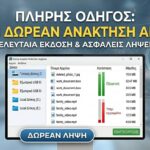
Τα αρχεία θα εμφανιστούν με μια χρωματική ένδειξη (φανάρι):
- 🟢 Πράσινο: Το αρχείο είναι σε εξαιρετική κατάσταση και μπορεί να ανακτηθεί πλήρως.
- 🟡 Πορτοκαλί: Το αρχείο είναι μερικώς κατεστραμμένο.
- 🔴 Κόκκινο: Το αρχείο έχει αντικατασταθεί από νέα δεδομένα και η ανάκτηση είναι σχεδόν αδύνατη.
5. Ανάκτηση (Recovery)
Επιλέξτε τα αρχεία που θέλετε και πατήστε το κουμπί Recover. Επιλέξτε ως προορισμό αποθήκευσης διαφορετικό δίσκο (π.χ. το USB σας ή έναν εξωτερικό δίσκο).
💡 Συμβουλές για Επιτυχία
- Μην γράφετε τίποτα στον δίσκο: Μόλις συνειδητοποιήσετε ότι χάσατε ένα αρχείο, σταματήστε να χρησιμοποιείτε τον υπολογιστή μέχρι να τρέξετε το rcvPortable.
- Advanced Mode: Αν είστε έμπειρος χρήστης, πατήστε “Switch to advanced mode” για να δείτε προεπισκόπηση των αρχείων (Preview) πριν τα επαναφέρετε.
- Δωρεάν vs Pro: Η portable έκδοση προσφέρει όλες τις βασικές δυνατότητες ανάκτησης δωρεάν. Η έκδοση Pro αφορά κυρίως υποστήριξη virtual hard drives και αυτόματα updates.
Σημείωση: Το rcvPortable λειτουργεί σε όλες τις εκδόσεις των Windows (7, 8.1, 10, και 11).